Pierwsze kroki
Odwiedź AITEZA w preferowanej przeglądarce.
Wymagania wstępne
Nowoczesna przeglądarka (Chrome, Edge, Firefox lub Safari, zalecana najnowsza wersja)
Aktywne konto AITEZA (zaproszone przez Twoją organizację) LUB uprawnienia do samodzielnej rejestracji (jeśli włączone)
Opcjonalnie: Firmowe konto Microsoft dla pojedynczego logowania (SSO)
Dostęp i zaproszenia
Jeśli Twoja organizacja korzysta z zaproszeń, otrzymasz e-mail z linkiem. Otwórz go w okresie ważności.
Jeśli włączona jest samodzielna rejestracja, użyj linku „Utwórz konto" lub „Zarejestruj się" na stronie logowania.
Jeśli potrzebujesz dostępu, ale nie masz zaproszenia, skontaktuj się z administratorem przestrzeni roboczej lub zespołem wsparcia AITEZA.
Logowanie
Aby się zalogować, użyj swojego adresu e-mail i hasła lub zaloguj się za pomocą firmowego konta Microsoft.
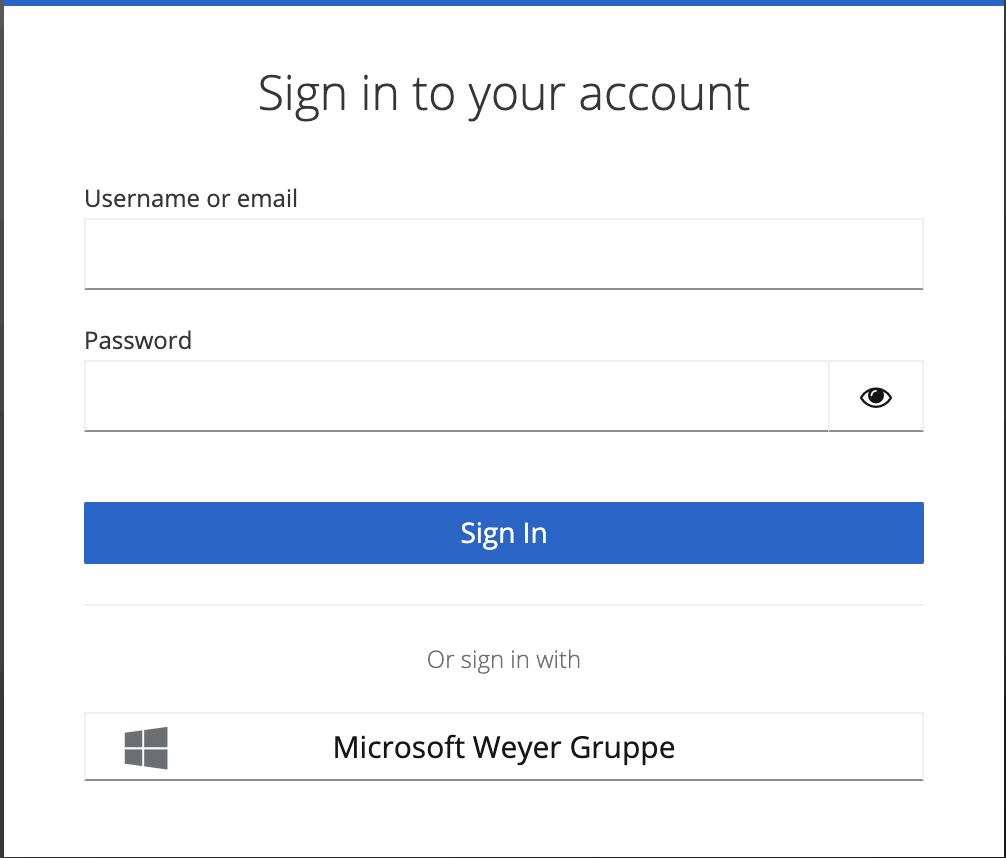
Opcja 1: E-mail i hasło
Zaloguj się za pomocą e-maila i hasła
Przejdź do strony logowania AITEZA.
Wprowadź swój adres e-mail.
Wprowadź swoje hasło.
Kliknij Zaloguj się.
Przy pierwszym logowaniu możesz zostać poproszony o aktualizację profilu (imię i nazwisko, siła hasła).
Opcja 2: Konto Microsoft (SSO)
Zaloguj się za pomocą Microsoft
Kliknij przycisk Microsoft (lub „Zaloguj się za pomocą Microsoft").
Ukończ uwierzytelnianie Microsoft Twojej organizacji (MFA, jeśli wymagane).
Po sukcesie zostaniesz automatycznie przekierowany.
Resetowanie hasła
Jeśli zapomniałeś hasła:
Kliknij Nie pamiętasz hasła?
Wprowadź swój adres e-mail.
Sprawdź swoją skrzynkę odbiorczą w poszukiwaniu linku resetującego (sprawdź spam, jeśli brakuje).
Wybierz nowe silne hasło (unikaj ponownie używanych danych logowania).
Zaloguj się ponownie.
Jeśli e-mail nie dotarł, potwierdź pisownię lub skontaktuj się z administratorem, aby sprawdzić, czy Twoje konto jest aktywne.
Lista kontrolna pierwszego logowania
Po zalogowaniu:
Rozpocznij nowy chat i zdecyduj: połącz dataroomy dla pytań opartych na dokumentach lub użyj załączników plików/wyszukiwania w sieci dla ogólnych zapytań.
Jeśli używasz dataroomów: stwórz jeden i prześlij najpierw 3 do 5 podstawowych plików, zanim dodasz więcej.
Zadaj skoncentrowane pytanie odnoszące się do pliku (np.
W project-plan.pdf, jakie są kamienie milowe Q4?).Przejrzyj fragmenty źródeł, aby budować zaufanie do odpowiedzi.
Prowadzone samouczki produktu
AITEZA oferuje prowadzone, krok po kroku samouczki, które wyjaśniają nawigację, czat, dataroomy i workflow. Są szczególnie przydatne, gdy dopiero zaczynasz korzystać z AITEZA lub chcesz odświeżyć wiedzę o konkretnym obszarze.
Wylogowanie i bezpieczeństwo sesji
Użyj menu profilu/użytkownika i wybierz Wyloguj, gdy skończysz.
Zamknij karty przeglądarki na współdzielonych komputerach.
Unikaj udostępniania zrzutów ekranu zawierających poufne dane z czatów.
Zmiana języka interfejsu
Możesz zmienić język UI w dowolnym momencie: otwórz menu profilu/użytkownika, przejdź do Ustawień konta, znajdź sekcję Wybierz język, wybierz preferowany język i zapisz. Odśwież lub nawiguj, aby zastosować zmianę.
Przełączanie między tenantami
Jeśli Twoje konto ma dostęp do więcej niż jednego tenanta, możesz przełączać się między nimi bezpośrednio z menu profilu/użytkownika, bez konieczności wylogowania i ponownego logowania. Wybierz tenanta, w którym chcesz pracować, a AITEZA natychmiast przełączy Twój aktywny kontekst pracy.
Wciąż nie możesz kontynuować?
Zapisz dokładną wiadomość i czas, a następnie skontaktuj się z pomocą techniczną lub administratorem z następującymi informacjami:
Używany e-mail
Przybliżony czas
Zrzut ekranu (z wyłączeniem poufnych treści)
Następny krok
Przejdź do utworzenia swojego pierwszego Dataroom dla zapytań opartych na dokumentach lub rozpocznij chat z załącznikami plików dla szybkich pytań.